Contexte :
Les GEIQ disposent désormais d’un nouvel espace dédié au bilan d’exécution de la convention Promotion pour l’emploi.
Les données déjà renseignées dans la plateforme LABEL des GEIQ sont automatiquement reprises afin d’éviter toute double saisie.
| Important : Le module du bilan d'exécution n'est visible que par les administrateurs de l'espace de travail du GEIQ. |
Procédure :
Etape de création du bilan d'exécution |
Cliquez sur Bilan d'exécution
Cliquez sur Créer un bilan d'exécution
Sélectionnez l'institution avec laquelle vous avez signé une convention CPE [1] un menu déroulant vous permettra de choisir le Département ou la Région, puis sélectionnez la ou les structures concernées par cette convention [2] . Pour générer le bilan d'exécution, cliquez sur Créer le bilan [3]
Les structures affichées correspondent aux structures enregistrées dans le site Label GEIQ.
Etape de complétude et transmission du bilan d'exécution |
Le dossier de bilan d'exécution est alors généré, et est composé de 5 rubriques :
- Document de synthèse généré par le site Label Geiq
- Bilan financier de la structure
- Détail et sélection des contrats
Sur la droite, vous retrouvez un bloc de suivi des actions restantes et le bouton d'envoi du bilan d'exécution (celui-ci est disponible uniquement lorsque le dossier est complet). Vous trouverez également un bloc d'informations générales qui récapitule les structures concernées par ce bilan d'exécution ainsi que l'adresse e-mail de vos correspondants en DDETS ou DREETS.
Rubriques "Document de synthèse" et "Bilan financier de la structure"
Ces documents PDF sont automatiquement récupérés depuis la plateforme Label Geiq lors de la création du bilan d'exécution. Il n'est pas possible de les modifier.
Le site Label génère ces documents pour le GEIQ ainsi que pour l'ensemble de ses antennes (pas uniquement les structures sélectionnées pour le bilan d'exécution).
👁 Voir le modèle du document de synthèse
👁 Voir le modèle du bilan financier de la structure
Rubrique "Bilan financier de l'action" :
Cliquez sur Modèle bilan financier de l'action [1] afin de télécharger le PDF. Complétez les informations demandées et enregistrez le PDF dans votre espace de stockage puis glissez-le dans la rubrique dédiée [2]. Cliquez sur Enregistrer et quitter [3] pour finaliser le traitement de cette rubrique
👁 Voir le modèle du bilan financier de l'action
Rubrique "Détail et sélection des contrats" :
Présentation de la vue d'ensemble :
L'ensemble des contrats compris dans la période du 1er octobre de l'année N-2 au 31 décembre de l'année N-1 sont importés depuis le site Label (Précision : l'année N correspond à l'année en cours).
| 💡 Bon à savoir : Les contrats sont importés sur une période très large afin de convenir aux différentes pratiques en matière de période de référence (année civile, année scolaire…) A noter qu'à terme, la DGEFP prévoit d'uniformiser la période de référence afin de rester uniquement sur l'année civile. Certains éléments de l'interface privilégient cette période de référence notamment sur la durée des contrats Par exemple, on sélectionne par défaut les contrats avec une durée supérieure ou égale à 90 jours). Il n'est pas possible de modifier le contenu des contrats afin de ne pas créer une base de données différentes des données de la plateforme Label Geiq. En cas de besoin la section commentaire vous permettra d'apporter des précisions). |
Pour chaque contrat, vous trouverez :
le nom du salarié (En cliquant dessus vous accédez au détail du contrat),
la date de début et la date de fin de contrat,
l'information sur la durée supérieure ou inférieure à 90 jours en année N-1,
Et un bouton interrupteur qui indique si l'aide est demandée pour ce contrat (Vous pouvez activer ou désactiver la demande d'aide)
En haut de la page, vous trouverez un compteur qui vous permet de suivre le récapitulatif du nombre de contrats présentés et la répartition par montant.
Filtres pour rechercher des contrats
Des filtres sont disponibles afin de vous aider à rechercher certains contrats.
Cliquez sur Tous les filtres [1], puis sélectionnez le ou les filtres souhaité(s) [2].
Un filtre Nom du salarié est également disponible.
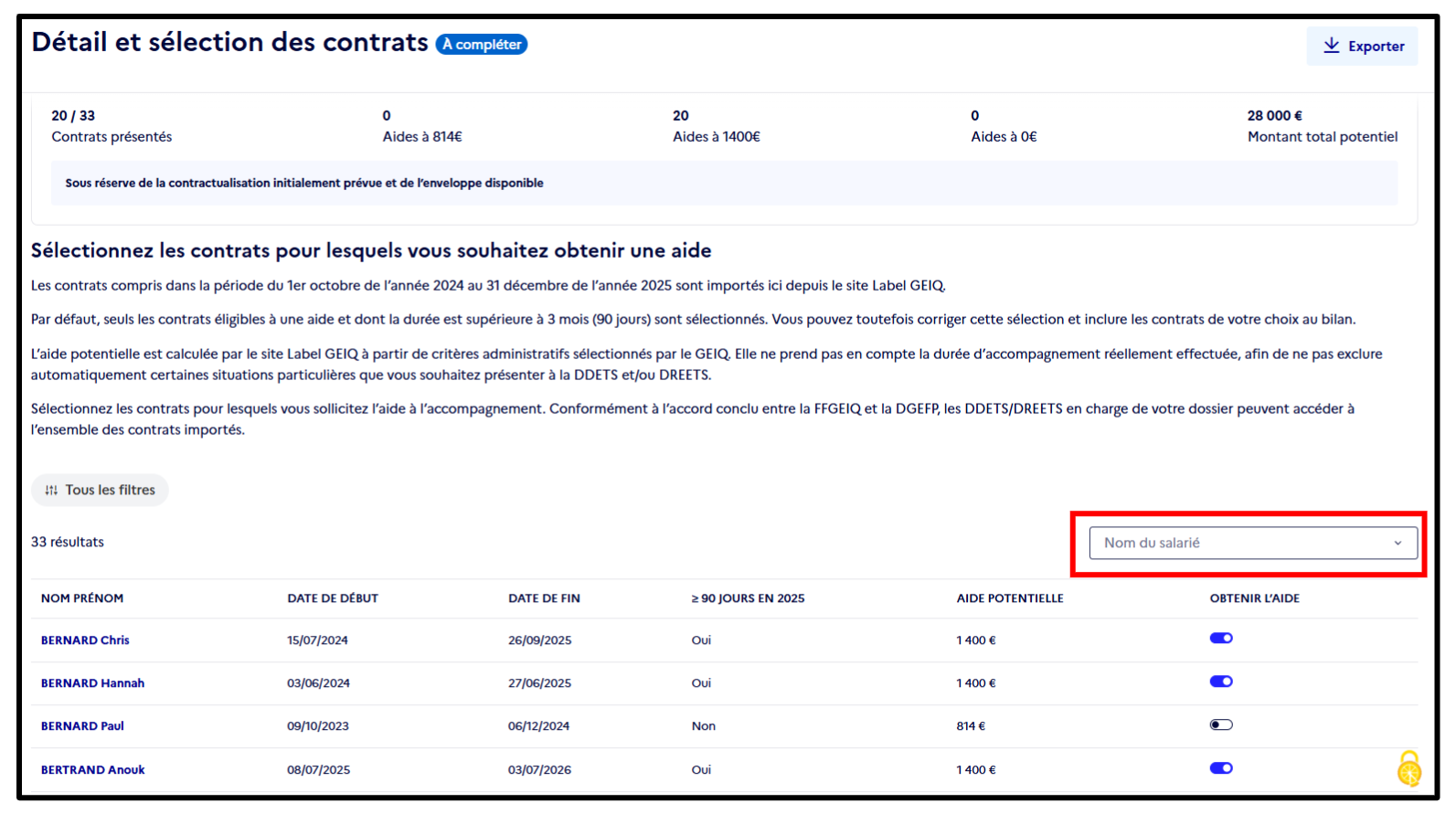
Information sur les différents filtres disponibles :
| Nom du filtre | Description |
| Nom du salarié | Un menu déroulant affiche l'ensemble des salariés. Il est possible de saisir des caractères afin de retrouver plus rapidement le salarié recherché. Le filtre s'applique sur un seul salarié à la fois. |
|
≥ 90 jours en {N-1] En 2026, N-1 correspond à 2025 |
2 options : Oui / Non L'option "Oui" affiche les contrats avec une durée supérieure ou égale à 90 jours en {N-1]. L'option "Non" affiche les contrats avec une durée inférieure à 90 jours en {N-1]. |
| Aide demandée |
2 options : Oui / Non L'option "Oui" affiche les contrats pour lesquels l'aide est demandée et qui seront transmis à la DDETS ou DREETS dans le cadre du bilan d'exécution L'option "Non" affiche les contrats pour lesquels l'aide n'est pas demandée |
| Aide potentielle |
3 options : 0€ / 814€ / 1400 € Ce filtre permet d'afficher les contrats selon le montant potentiel de l'aide. A noter que ce montant est calculé directement depuis la plateforme Label Geiq. |
| Date de début de contrat |
2 champs "date" disponibles : A partir / Jusqu'au Par exemple, pour afficher les contrats d’une période donnée qui n’ont pas été sélectionnés par défaut (car ils ne totalisent pas 90 jours en N-1), utilisez également le filtre « Aide demandée ». |
Gestion de la demande d'aide
Pour chaque contrat, il est possible d’activer ou de désactiver la demande d’aide en utilisant l'interrupteur situé dans la colonne de droite.
Les contrats décochés ne seront pas pris en compte dans le bilan d’exécution. Une fois votre sélection finalisée, cliquez sur Valider la sélection [3].
Par défaut, les contrats avec une durée inférieure à 90 jours en année N-1 ou avec une aide potentielle à 0€ sont désélectionnés, mais vous avez la possibilité de les sélectionner, dans ce cas vous devez préciser le motif.
| ⚠ Attention : Pensez à vérifier toutes les pages avant de valider votre sélection. En cas de besoin, utilisez les filtres pour gérer votre liste. |
Justifier une demande d'aide pour un contrat inférieur à 90 jours en année N-1
Si vous décidez de solliciter une aide pour un contrat dont la durée est inférieure à 90 jours en année N-1, vous devrez obligatoirement justifier votre demande d'aide.
Activez la demande d'aide, puis cliquez sur l'icône [1].
Sélectionnez un motif [2], ajoutez les précisions [3] et cliquez sur Enregistrer [4]
Les contrats pour lesquels vous avez enregistré un motif affichent une icône ✔. Vous pouvez consulter le motif renseigné en cliquant dessus.
Page de détail du contrat :
En cliquant sur le nom du salarié, vous accédez à une page de détail
Cette page est structurée en plusieurs onglets :
Informations salarié
Contrat
Accompagnement et formation
Sortie
Justification (visible uniquement si une aide est demandée pour un contrat inférieur à 90 jours en N-1)
Valider votre sélection de contrats
Une fois votre sélection terminée, cliquez sur Valider la sélection.
| ⚠ Attention : Pensez à vérifier toutes les pages avant de valider votre sélection. En cas de besoin, utilisez les filtres pour gérer votre liste. |
Modifier votre sélection de contrats
| 💡 Bon à savoir La modification de la sélection des contrats est possible tant que le bilan d'exécution n'a pas été transmis à votre DDETS ou DREETS. Si vous avez déjà transmis le bilan, vous pouvez contacter votre référent DDETS afin qu'il vous renvoie le bilan d'exécution (le renvoi est possible tant que le bilan d'exécution n'a pas été définitivement validé par la DREETS). |
Cliquez sur Modifier la sélection, une fois les modifications effectuées cliquez à nouveau sur Valider la sélection.
Rubrique commentaire général :
Vous pouvez inscrire toutes les informations que vous jugez utiles de communiquer à votre DDETS ou DREETS [1] puis cliquez sur Enregistrer et quitter [2].
| 💡 Les données importées depuis le site LABEL Geiq ne pouvant pas être modifiées, vous pouvez signaler ici toute information manquante ou erronée. |
Une fois toutes les rubriques complétées, cliquez sur Envoyer le bilan d'exécution
Une fois votre envoi effectué, votre DDETS ou DREETS sera notifiée par e-mail. Vous recevrez également un message dès que votre bilan d'exécution aura été traité.